

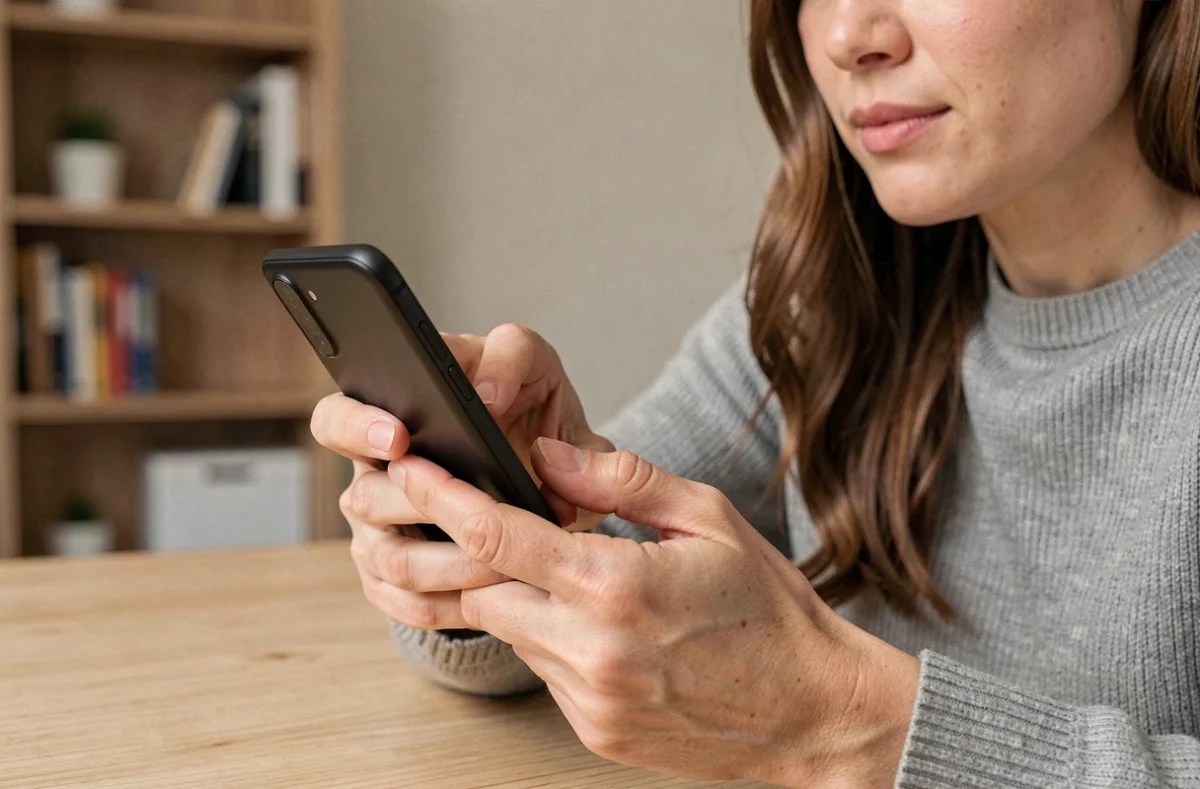
On veut capturer ce qui s’affiche à l’écran, et sur un Galaxy, le réflexe classique (bouton Power + Volume bas) ne fonctionne pas toujours. Coque trop épaisse, bouton latéral difficile d’accès, ou tout simplement un modèle ancien avec un bouton d’accueil physique : la méthode change selon le téléphone qu’on a dans la main. Voici les approches qui marchent réellement sur les smartphones et tablettes Samsung, avec ou sans boutons physiques.
Capture d’écran Samsung avec boutons : quelle combinaison pour quel modèle
La combinaison de touches dépend de la génération du Galaxy. Sur les modèles récents sans bouton d’accueil physique (Galaxy S21, S22, S23, S24, S25, gamme A récente), on appuie simultanément sur la touche Marche/Arrêt et le bouton Volume bas. Maintenir les deux enfoncés une fraction de seconde suffit, l’écran clignote et la capture apparaît dans la galerie.
Sur les modèles plus anciens équipés d’un bouton d’accueil physique (Galaxy S7, certains Galaxy J, Galaxy A anciens), c’est la combinaison touche Marche/Arrêt + bouton d’accueil qu’il faut utiliser. Le geste est le même : pression simultanée brève.
Un point souvent négligé : si la pression n’est pas parfaitement synchronisée, le téléphone affiche le menu d’extinction ou baisse le volume au lieu de capturer l’écran. Appuyer franchement, sans hésitation, résout la plupart des ratés.
Balayer l’écran avec la tranche de la main sur Galaxy
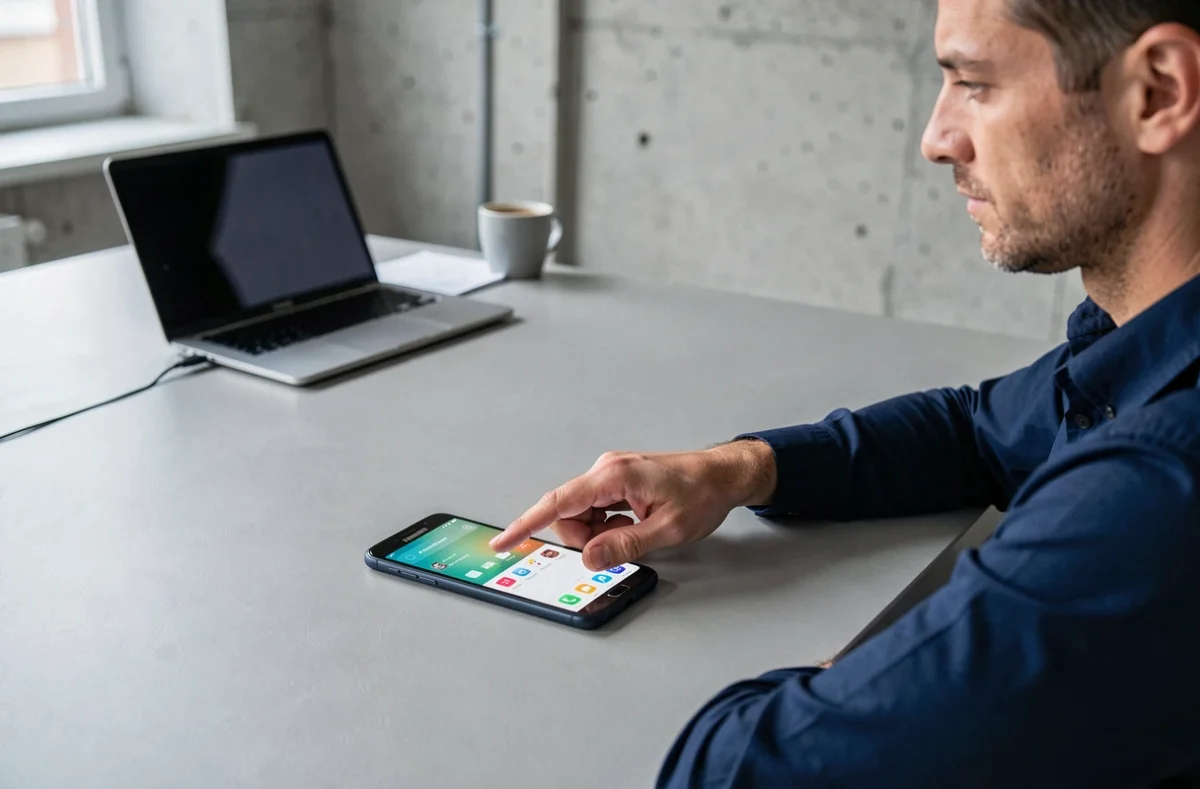
Quand les boutons physiques posent problème (coque rigide, bouton enfoncé, position inconfortable), Samsung propose un geste natif. On fait glisser la tranche de la main sur l’écran, de droite à gauche ou de gauche à droite, d’un mouvement fluide.
Cette fonction n’est pas toujours activée par défaut. Pour la mettre en service :
- Ouvrir les Paramètres du téléphone
- Aller dans Fonctions avancées, puis Mouvements et gestes
- Activer l’option Balayer pour capturer
Le geste demande un peu de pratique. Si on appuie trop fort, le téléphone interprète un appui tactile classique. Il faut poser le tranchant de la main (côté auriculaire) contre le bord de l’écran et le faire glisser en maintenant un contact léger. Une fois le coup pris, c’est la méthode la plus rapide sur un Galaxy posé à plat sur une table.
Tuile capture d’écran dans les paramètres rapides Samsung
Peu de guides mentionnent cette option, pourtant elle est intégrée nativement sur les Galaxy récents. On peut ajouter un bouton « Capture d’écran » dans le panneau des paramètres rapides, celui qu’on affiche en tirant la barre de notifications vers le bas.
Pour l’ajouter, on déroule entièrement le panneau de notifications, on appuie sur l’icône de modification (le crayon ou le bouton « Modifier »), puis on cherche la tuile « Capture d’écran » parmi les tuiles disponibles. Il suffit de la glisser dans la zone active.
Une fois en place, capturer l’écran revient à dérouler les notifications et taper sur cette tuile. Aucun bouton physique, aucun geste spécial. C’est la méthode idéale quand on veut capturer un contenu qui disparaît rapidement (notification, story) sans risquer de fermer l’écran par erreur.
Capture d’écran par double tape au dos du téléphone avec Good Lock
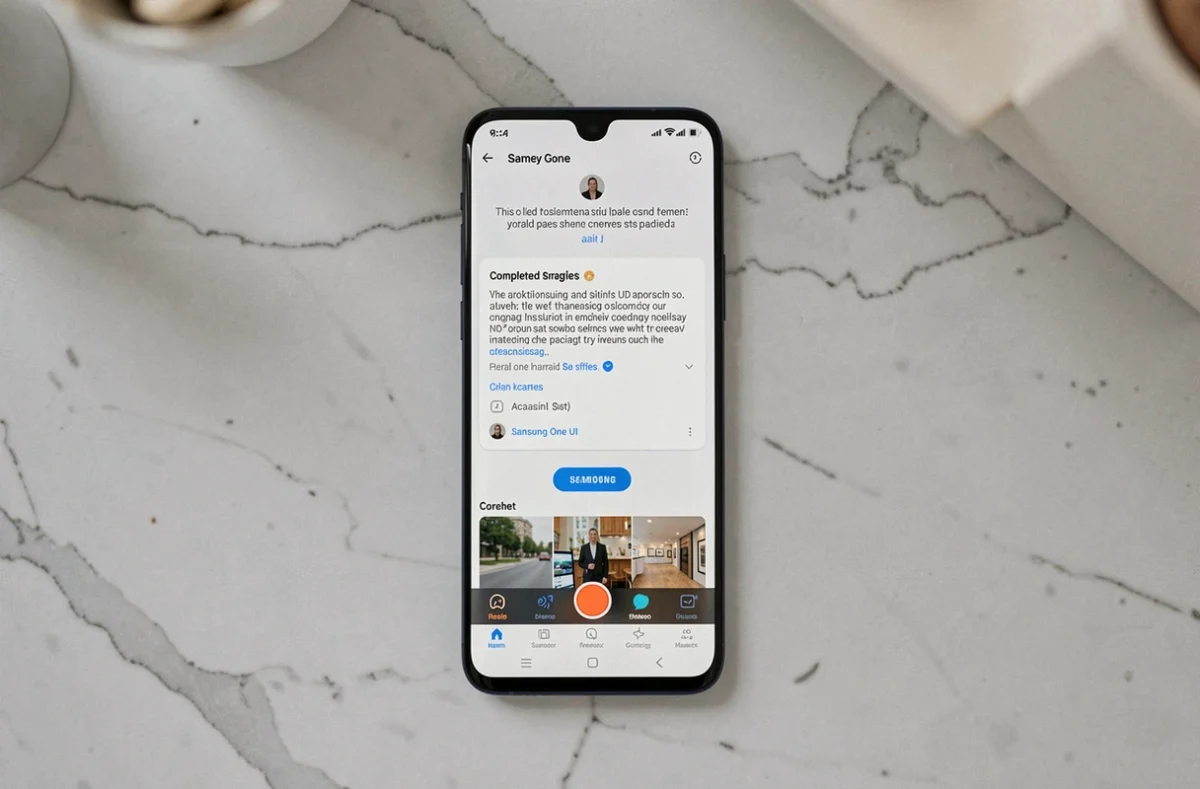
Samsung propose une application officielle appelée Good Lock, disponible sur le Galaxy Store. Son module RegiStar permet de configurer une action lorsqu’on tape deux fois à l’arrière du téléphone (Back-Tap Action). Parmi les actions disponibles, on trouve « Take and share screenshot ».
Concrètement, une fois le module RegiStar installé et le Back-Tap configuré, on prend une capture d’écran en tapotant deux fois le dos du Galaxy. Le téléphone vibre légèrement pour confirmer la capture.
Cette méthode fonctionne même avec une coque épaisse, ce qui n’est pas le cas de la combinaison de boutons classique. Les retours varient sur la sensibilité du double tap selon les modèles et l’épaisseur de la protection, mais sur la plupart des Galaxy récents, le résultat est fiable.
Capture d’écran défilante sur Samsung : capturer une page entière
Quand on veut capturer une conversation complète, une page web longue ou un fil de paramètres, la capture standard ne montre que ce qui est visible à l’écran. Samsung intègre une fonction de capture d’écran défilante directement dans la barre d’outils qui s’affiche après chaque capture.
Après avoir pris une capture (par n’importe quelle méthode), une barre d’outils apparaît en bas de l’écran pendant quelques secondes. L’icône représentant deux flèches vers le bas permet de scroller automatiquement et d’étendre la capture. On peut appuyer dessus plusieurs fois pour continuer à descendre dans la page.
Pour que cette barre d’outils s’affiche, il faut vérifier qu’elle est activée :
- Aller dans Paramètres, puis Fonctions avancées
- Ouvrir la section Captures d’écran et enregistreur d’écran
- Activer Barre d’outils de capture d’écran
La capture défilante ne fonctionne pas dans toutes les applications. Certaines apps bloquent le défilement automatique pour des raisons de sécurité (applications bancaires, contenus protégés). Dans ces cas, on est limité à la capture standard.
Bixby et commande vocale pour capturer sans toucher le téléphone
Si l’assistant Bixby est activé sur le Galaxy, on peut simplement dire « Hey Bixby, prends une capture d’écran ». Le téléphone exécute la commande et enregistre l’image dans la galerie. Google Assistant propose la même fonction avec « Ok Google, fais une capture d’écran », mais la capture peut exclure certains contenus sensibles selon les paramètres de confidentialité.
Cette méthode est surtout utile quand on ne peut pas toucher le téléphone (mains mouillées, gants, téléphone posé sur un support). En pratique, la commande vocale reste plus lente que les autres approches, et il faut que l’assistant soit configuré pour répondre au déclencheur vocal.

Chaque Galaxy offre au minimum trois façons différentes de capturer l’écran. La combinaison de boutons reste la plus universelle, le geste de la main la plus rapide sur table, et la tuile dans les paramètres rapides la plus discrète. Pour ceux qui installent Good Lock, le double tap au dos du téléphone supprime toute dépendance aux boutons physiques.
Le plus simple reste de tester les deux ou trois méthodes qui correspondent à sa coque et à ses habitudes, puis de s’y tenir.