
On est lundi matin, le téléphone vibre dans la poche, et on a besoin de vérifier un message de la direction avant d’arriver en établissement. Sur le navigateur mobile, le webmail académique d’Amiens charge mal, la session expire, et on finit par abandonner. La solution la plus fiable pour consulter sa messagerie Intranet Amiens sur Android passe par une configuration IMAP directement dans l’application mail du téléphone.
Ce paramétrage prend quelques minutes, mais un mauvais réglage (identifiant tronqué, port incorrect, chiffrement absent) bloque tout. On détaille ici la marche à suivre, les erreurs concrètes qui reviennent sur le terrain et les réglages de sécurité à ne pas négliger sur un appareil mobile.
Identifiant et mot de passe académique : ce qui coince avant même la configuration
La première cause d’échec sur smartphone Android n’a rien à voir avec les serveurs. On saisit un identifiant raccourci (du type « pnom ») alors que le client mail attend l’adresse complète [email protected]. Cette confusion est fréquente parce que l’identifiant court fonctionne sur le portail web, mais pas dans un client IMAP.
Si on n’a jamais activé son compte, il faut d’abord passer par le portail académique. L’ancienne URL du webmail n’est plus la référence : le point d’entrée a basculé vers portal.ac-amiens.fr. C’est depuis cette adresse qu’on initialise ou réinitialise son mot de passe, en renseignant son NUMEN et sa date de naissance.
Une fois le mot de passe défini, on le note dans un gestionnaire de mots de passe, pas dans un post-it collé sur le bureau. Ce mot de passe sert aussi pour I-Prof, Arena, Magistère et l’ENT, donc le perdre bloque bien plus que la messagerie.
Paramètres IMAP et SMTP pour la messagerie ac-amiens sur Android
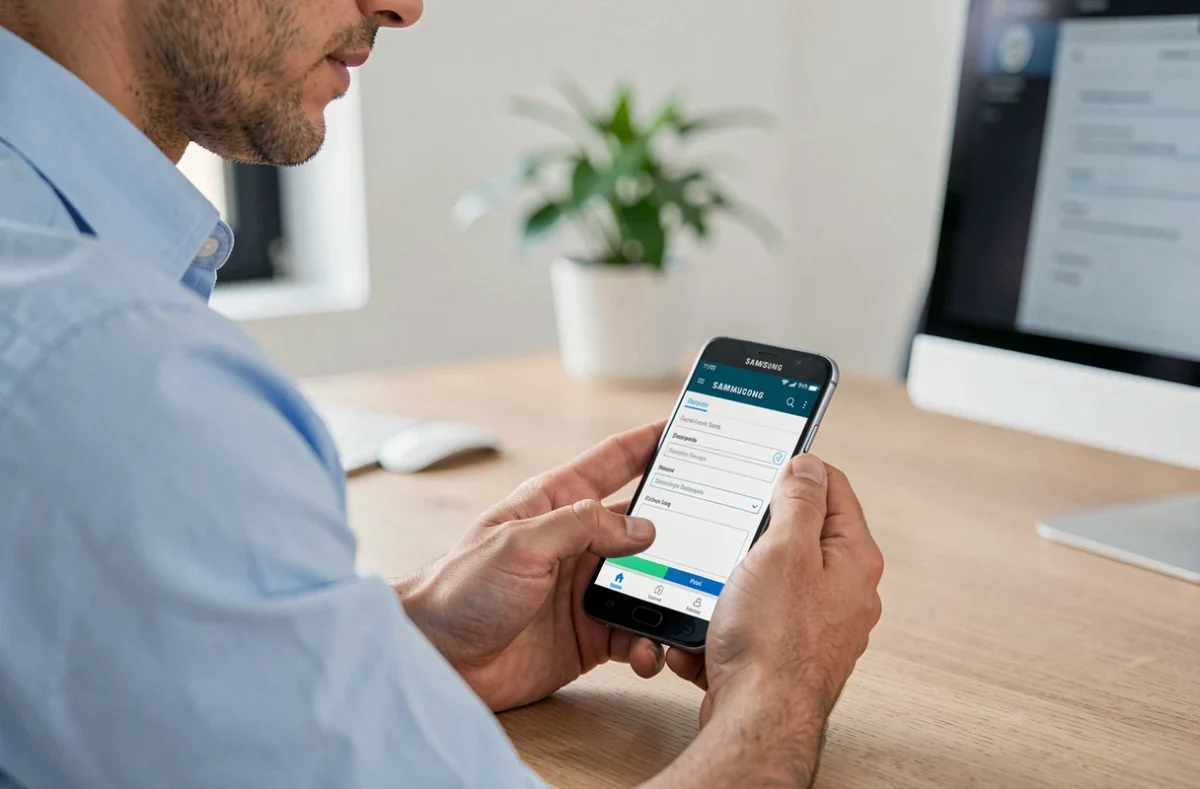
On ouvre l’application mail par défaut (Gmail, Samsung Email ou autre client préinstallé) et on choisit « Ajouter un compte », puis « Autre » ou « IMAP ». Le paramétrage automatique ne fonctionne quasiment jamais avec les serveurs académiques, donc on passe directement en configuration manuelle.
Voici les réglages à renseigner :
- Serveur de réception IMAP : le serveur entrant de l’académie d’Amiens, port 993, avec chiffrement SSL/TLS activé. L’identifiant est l’adresse complète [email protected].
- Serveur d’envoi SMTP : le serveur sortant de l’académie, port 465, chiffrement SSL/TLS. Même identifiant, même mot de passe que pour la réception.
- Authentification requise pour le SMTP : à cocher systématiquement, sinon l’envoi de mails sera refusé par le serveur.
Le choix d’IMAP plutôt que POP a un intérêt concret : les messages restent sur le serveur. Si on consulte un mail depuis le téléphone, il apparaît aussi sur le webmail et sur un éventuel ordinateur. Avec POP, le message est téléchargé et peut disparaître du serveur, ce qui crée des décalages entre appareils.
Erreurs fréquentes au moment de la validation
Le client mail affiche « impossible de se connecter au serveur » dans trois cas récurrents. Le premier : le port est incorrect (on a laissé 143 au lieu de 993 pour IMAP, ou 587 au lieu de 465 pour SMTP). Le deuxième : le chiffrement est réglé sur « STARTTLS » au lieu de « SSL/TLS », ce qui provoque un rejet immédiat.
Le troisième cas, plus sournois, vient du mot de passe. Certains claviers Android ajoutent une espace en fin de saisie via l’autocomplétion. On pense avoir tapé le bon mot de passe, mais une espace invisible à la fin suffit à faire échouer l’authentification. La parade : taper le mot de passe dans un champ texte visible, vérifier qu’il n’y a rien après le dernier caractère, puis le coller dans le champ mot de passe.
Sécurité du compte académique sur un smartphone Android
Configurer sa messagerie sur un téléphone personnel pose une question que beaucoup ignorent : l’appareil devient un point d’accès direct aux données professionnelles. Si le téléphone n’a pas de verrouillage d’écran, n’importe qui peut lire les mails académiques en cas de perte ou de vol.
Quelques réglages à appliquer dès la configuration terminée :
- Activer le verrouillage par code PIN, empreinte ou schéma. Sans cela, le compte reste ouvert en permanence.
- Ne jamais enregistrer le mot de passe académique dans le navigateur du téléphone, surtout si l’appareil est partagé avec un proche ou un élève.
- Vérifier que le chiffrement du stockage est activé dans les paramètres de sécurité d’Android (c’est le cas par défaut sur les versions récentes, mais pas toujours sur les anciens modèles).
- Supprimer le compte IMAP de l’application mail avant de revendre ou de prêter le téléphone.
Les retours varient sur l’utilisation d’applications tierces comme BlueMail ou K-9 Mail. Elles offrent plus de souplesse dans la gestion des dossiers IMAP, mais le support officiel de l’académie ne couvre que les clients natifs. En cas de problème, le rectorat ne pourra pas aider sur une application tierce.
Synchronisation des dossiers et gestion du stockage sur mobile
Par défaut, la plupart des clients Android synchronisent uniquement la boîte de réception. Les sous-dossiers créés dans le webmail (par exemple « Conseil de classe », « Direction », « Vie scolaire ») n’apparaissent pas automatiquement sur le téléphone.
Pour les afficher, on va dans les paramètres du compte IMAP dans l’application mail, section « Dossiers » ou « Gérer les dossiers », et on coche ceux qu’on veut synchroniser. C’est un réglage souvent oublié, et on se retrouve à chercher un mail qu’on sait avoir classé, sans le trouver sur le téléphone.
Côté stockage, limiter la synchronisation aux messages des deux ou trois dernières semaines évite de saturer la mémoire du téléphone. Les pièces jointes lourdes (comptes rendus en PDF, tableaux de notes) s’accumulent vite. On peut ajuster cette durée dans les paramètres de synchronisation du compte, sous « Période de synchronisation » ou « Jours à synchroniser ».
L’accès à la messagerie académique depuis un smartphone Android n’a rien de complexe une fois les bons paramètres en place. Le piège n’est pas technique : c’est l’identifiant mal formaté, le port oublié ou le chiffrement mal choisi. Avec IMAP 993, SMTP 465, SSL/TLS et l’adresse complète en identifiant, la connexion passe du premier coup sur la grande majorité des appareils.